
売上明細のCSVデータから仕訳を作成する
-
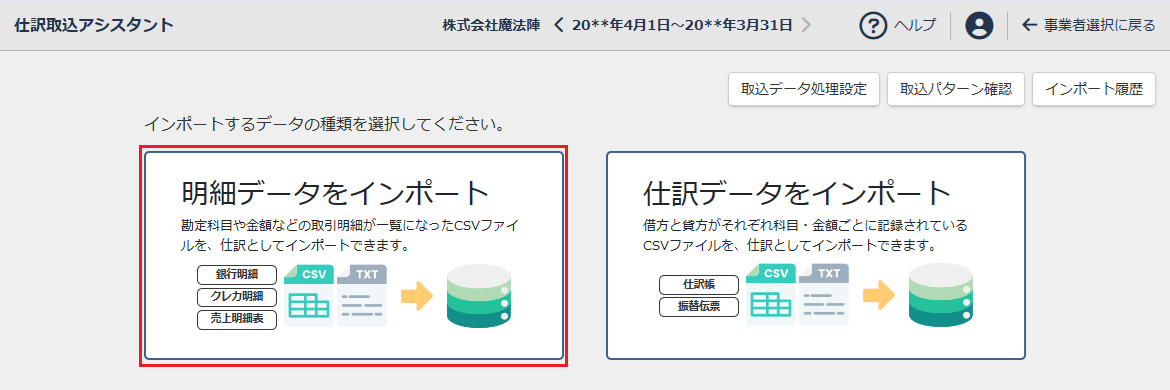
[明細データをインポート]をクリックする
-
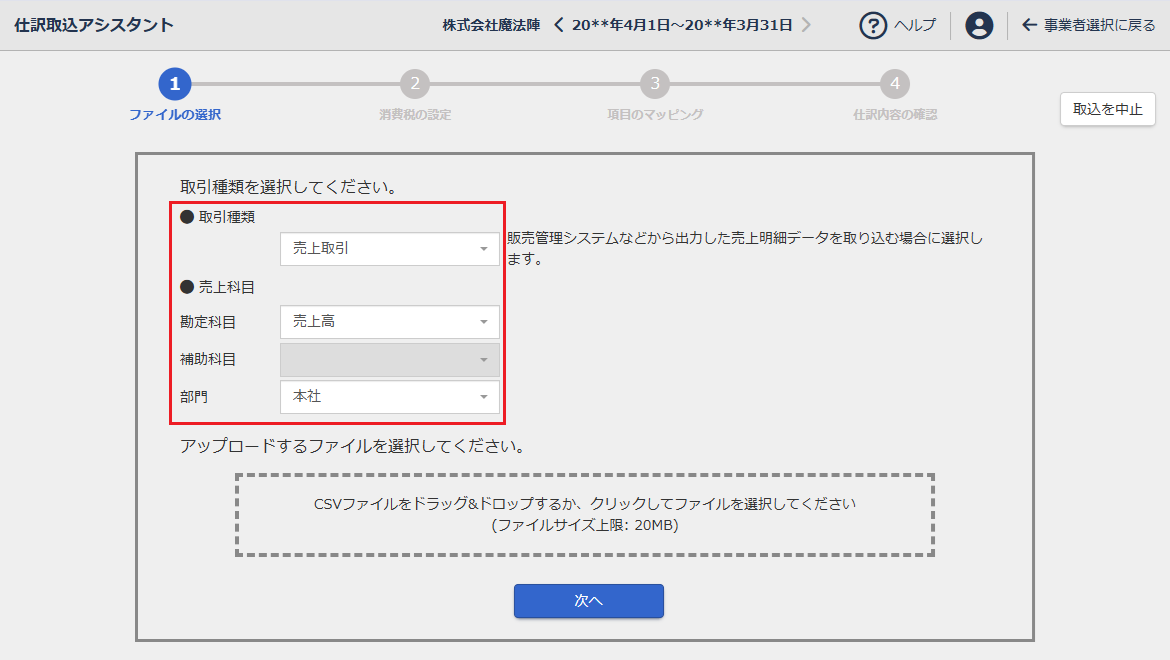
取引種類で「売上取引」を選択し、明細データに対応する勘定科目、補助科目、部門を指定する
-
読み込み対象となるCSVファイルを選択し、[次へ]をクリックする
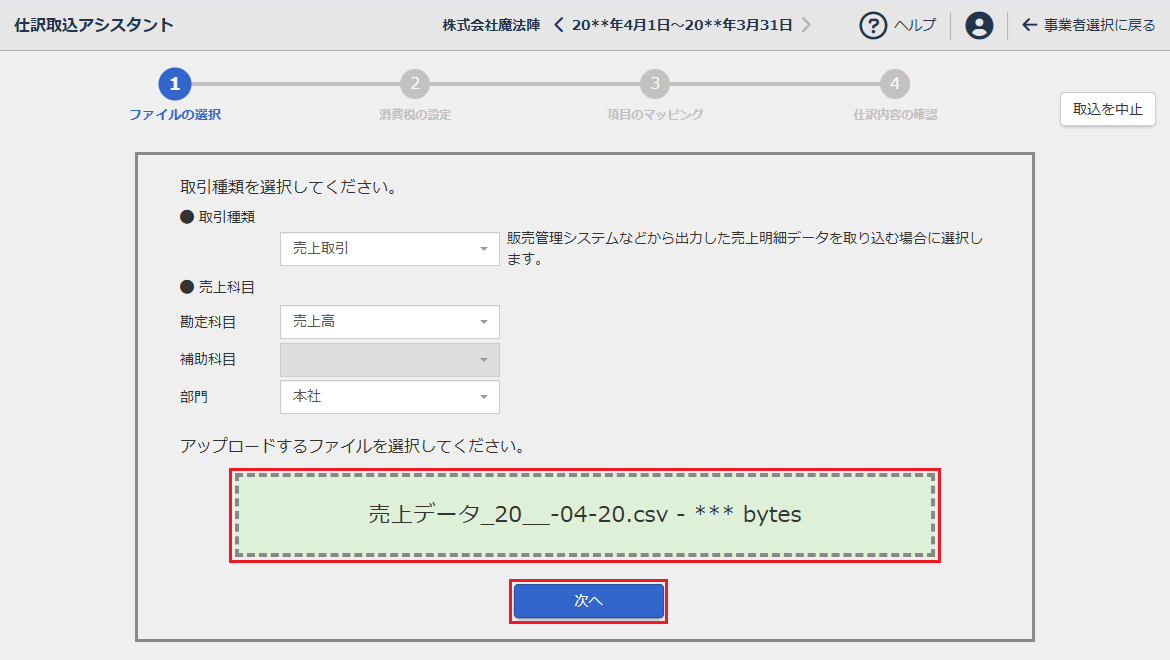
参考: [取込を中止]をクリックすると、インポート内容を破棄して仕訳取込アシスタントのTOP画面に移動します。 -
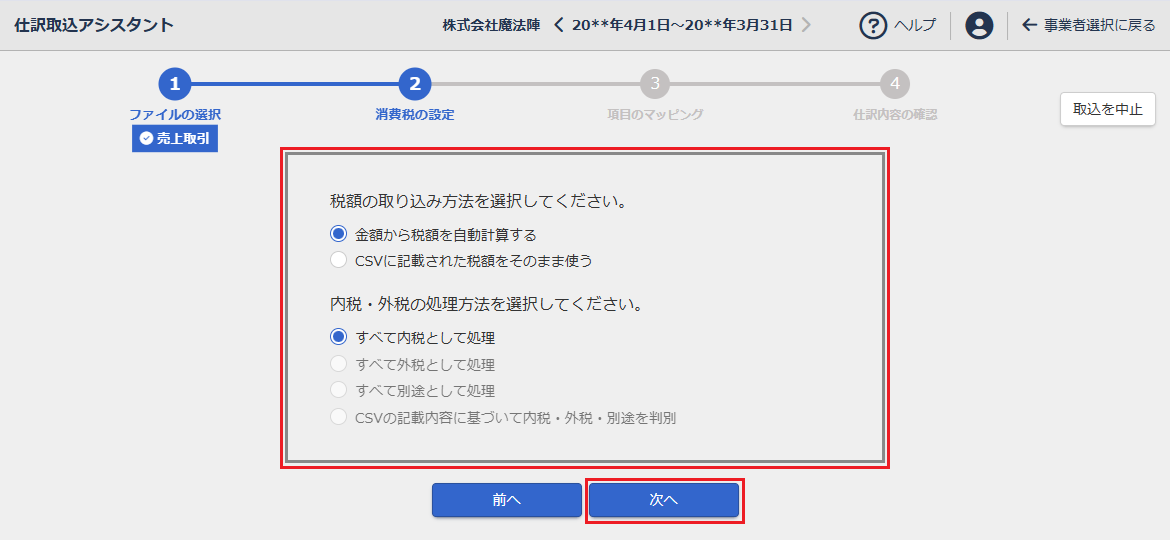
消費税項目のインポート方法を設定し、[次へ]をクリックする
-
読込開始行を指定する
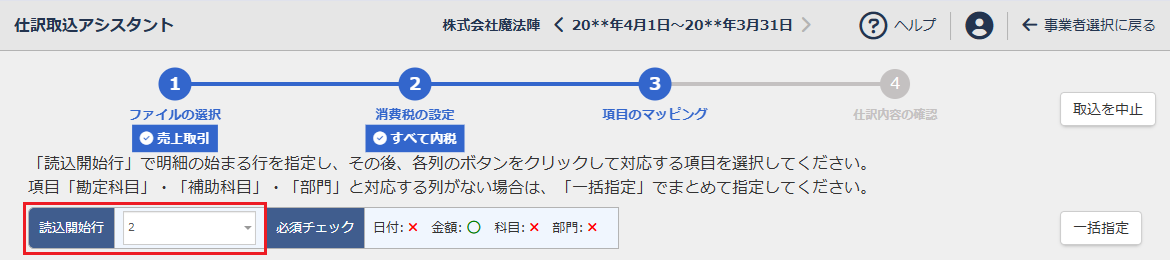
参考: 「読込開始行」で指定した行から仕訳がインポートされます。 -
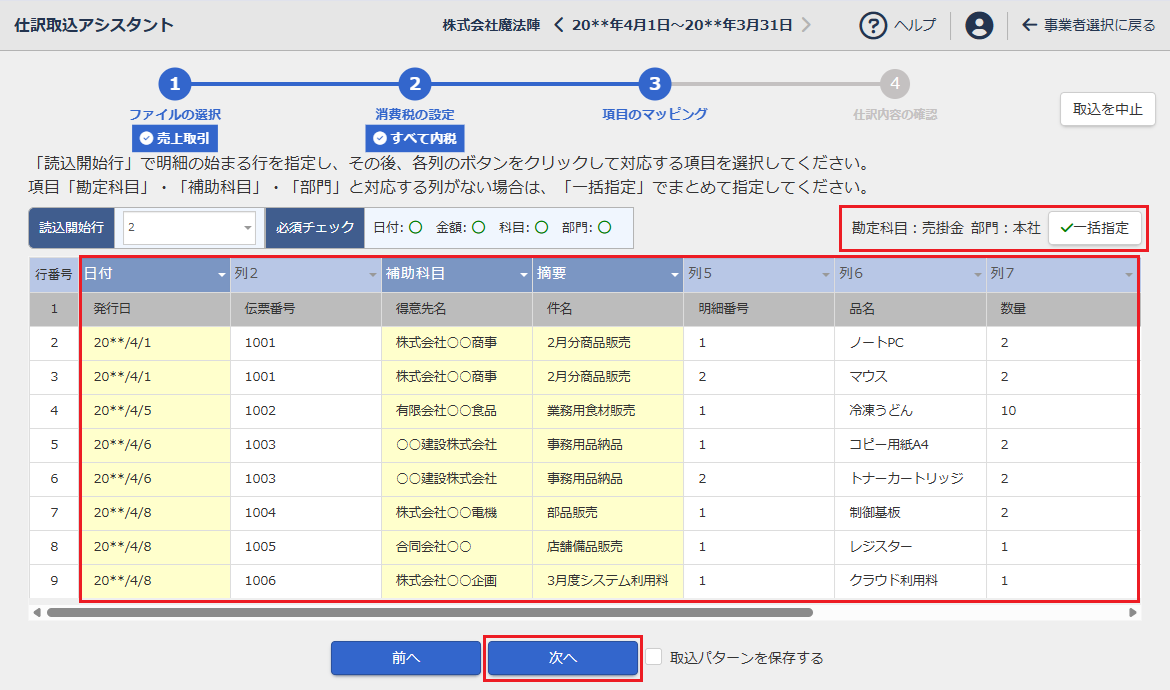
CSVファイルの内容が表示されるので、各列に対応する仕訳項目を指定し、[次へ]をクリックする
参考:-
必須項目が選択されていない場合は、仕訳を作成できません。 必須チェック欄のすべての項目が「○」になるように、各項目をマッピングしてください。
-
CSVファイルに科目列がない場合や、科目を一括で仮設定し、仕訳登録後に他の入力画面で修正する場合は、[一括指定]ボタンを使用することで、すべての行に勘定科目・補助科目・部門をまとめて設定できます。
-
[取込パターンを保存する]にチェックを入れて次へ進むと、ここまでに設定した内容を取込パターンとして保存できます。
保存した取込パターンは、「ファイルの選択」画面で指定でき、保存時の設定内容を呼び出すことができます。
-
-
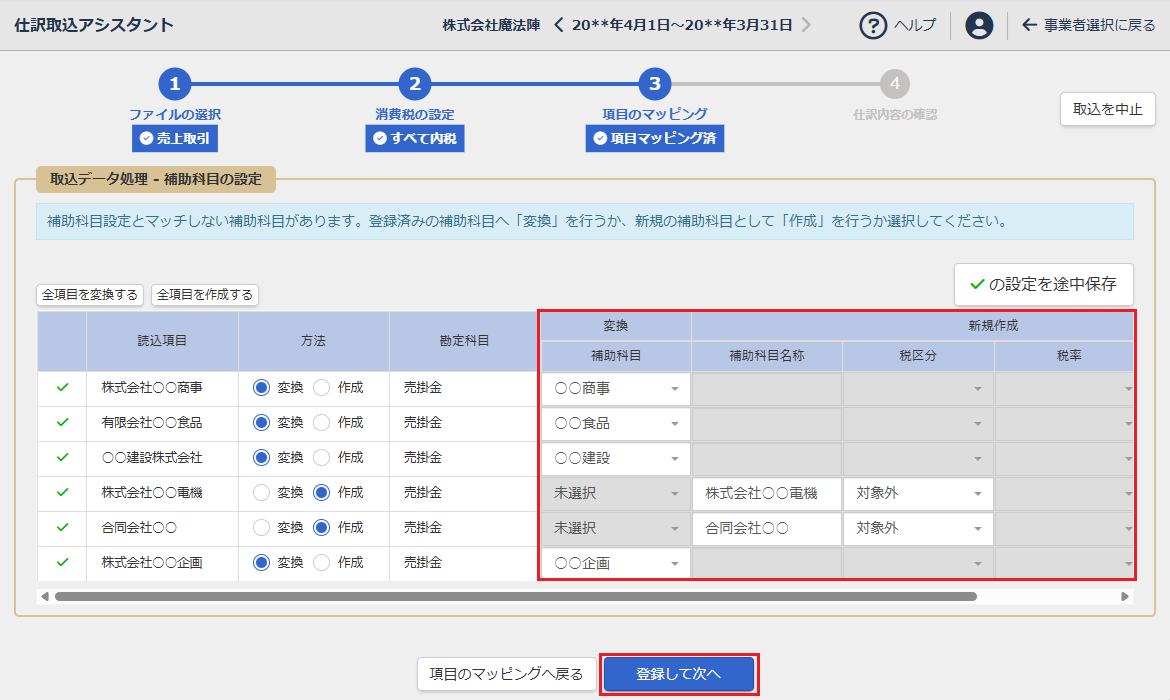
本システムのマスタに存在しない項目がインポートデータに含まれている場合、その項目の処理方法を設定する
- 各行ごとに、登録済みの項目へ「変換」するか、新規項目として「作成」するかを選択する
- 「変換」を選択した場合は変換先の項目を指定し、「作成」を選択した場合は作成する項目名称などを入力する
- [登録して次へ]をクリックする
参考:-
本ステップでは、勘定科目、補助科目、部門、消費税区分ごとに対応付けを行います。
各項目の詳細な設定方法については、解説編「取込データ処理」をご参照ください。
-
[全項目を変換]をクリックすると、方法欄のラジオボタンがすべて「変換」に設定されます。
-
[全項目を作成]をクリックすると、方法欄のラジオボタンがすべて「作成」に設定されます。
-
[✓の設定を途中保存]ボタンをクリックすると、チェックが入っている行の設定内容が「取込データ処理設定」に登録されます。
-
読込項目(文字列)に対して設定した内容は、「取込データ処理設定」に登録されます。 次回以降、同じ読込項目を含むCSVファイルを取り込む場合は、登録済みの設定が自動的に適用されるため、本ステップでの設定をあらためておこなう必要はありません。
-
読込項目(文字列)に対して設定した内容を変更する場合は、「取込データ処理設定」画面から変更できます。
- 消費税区分は、マスタに登録されている税区分への「変換」のみ可能です。 新しい税区分を「作成」することはできません。
-
仕訳の内容を確認して、[登録]ボタンをクリックする
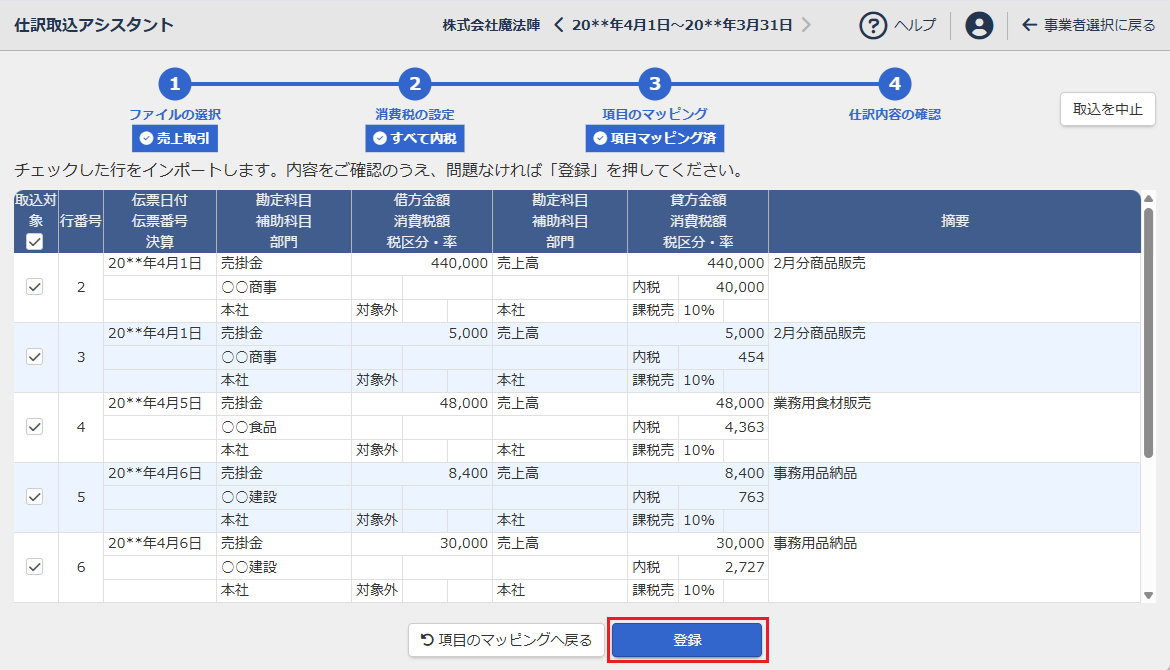
参考:- この画面では、「決算整理仕訳(中間決算を含む)」の設定や、「勘定科目」「補助科目」「部門」「税入力」「税区分」「税率」「控除割合」「摘要」を編集できます。
- 取込対象にチェックが入っている仕訳をインポートします。
- 取込対象にチェックが入っていない仕訳は、ステータスが「スキップ」になり、インポートされません。
- 不正な形の仕訳はステータスが「取込不可」となり、インポートできません。
-
インポート処理が開始され、仕訳インポート履歴に移動する
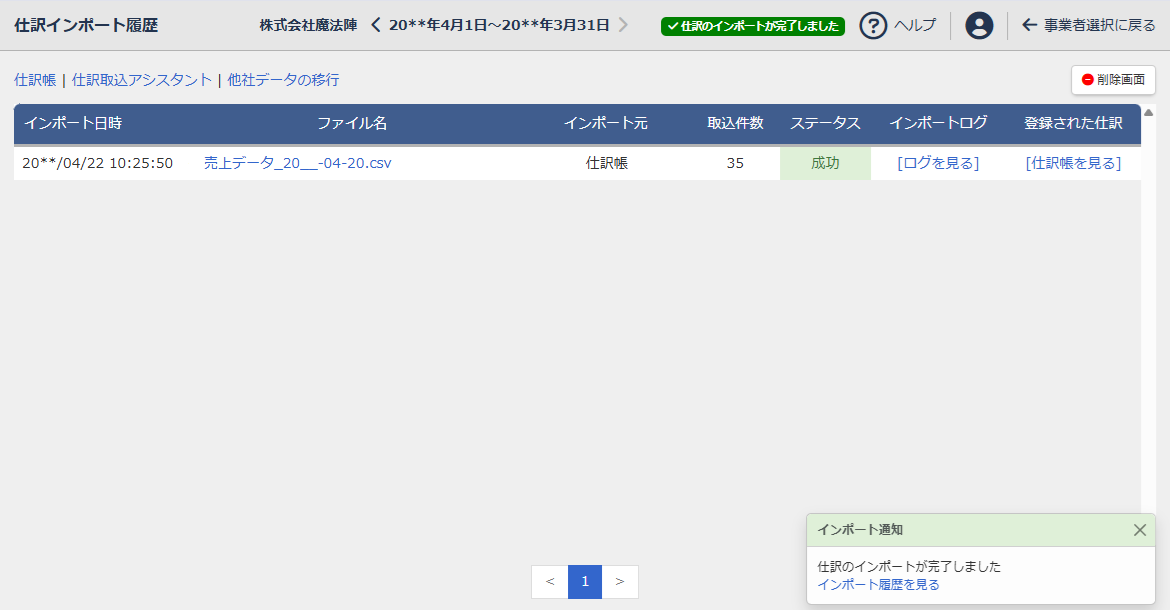
仕訳のインポート処理が完了すると、ステータスが更新されます。参考: インポート処理完了後のステータスは、次のとおりです。設定項目名 説明 [ステータス] 成功(緑色) ファイルに記述された仕訳が、正常にインポートされたことを示します。取り込まれた仕訳は[仕訳帳を見る]から確認できます。 成功(黄色) ファイルに記述された仕訳のうち、一部の仕訳をスキップしてインポートが完了したことを示します。スキップされた仕訳はインポートログから確認できます。 また、取り込まれた仕訳は[仕訳帳を見る]から確認できます。 失敗 ファイルに記述された仕訳の形式に不備があるため、インポートが失敗したことを示します。ステータスが「失敗」の場合、仕訳は一切取り込まれていません。インポートログでエラー内容を確認し、インポートしたファイルを修正してください。